
Per le operazioni in seguito descritte, è bene inserire nel lettore il CD di installazione di Windows95. o tenere i relativi dischetti a portata di mano: verranno richiesti.
Windows95 possiede un sottosistema che permette la configurazione della macchina sia come client che come server. Per poter usare l'Accesso Remoto di Win95 bisogna, per prima cosa, spuntare l'opzione relativa alle comunicazioni in Pannello di Controllo - Installazione Applicazioni - Installazione di Windows95, sia spuntata l'opzione relativa alle comunicazioni:
e, attivando il pulsante dettagli, selezionare la voce "Accesso Remoto":
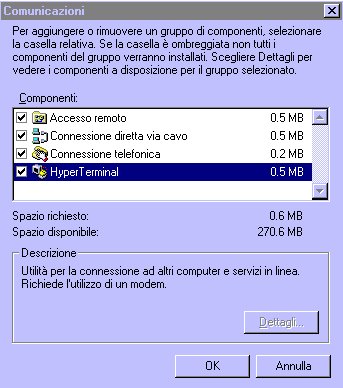
Se il modem è Plug & Play e non è ancora stato installato, Windows 95© provvederà al suo riconoscimento ed alla relativa attivazione.
A questo punto il calcolatore chiederà di resettarsi. Bisognerà, quindi, creare una nuova connessione di Accesso Remoto: da Risorse del Computer - Accesso remoto si deve attivare "Crea nuova connessione":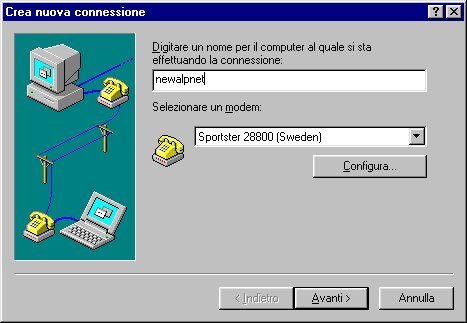
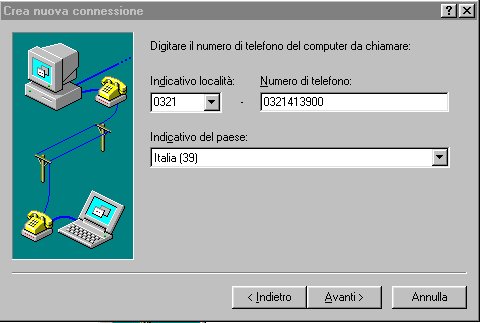
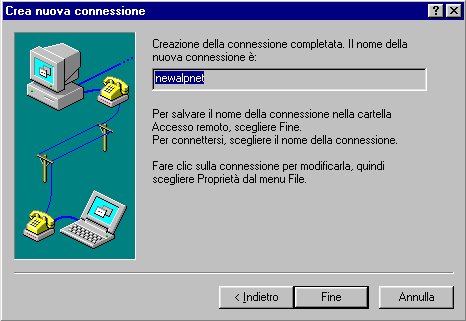
La procedura, a questo punto, è terminata. Questa connessione dovrà essere utilizzata per collegarsi ad Internet.
Dobbiamo adesso configurare i protocolli di rete. In Pannello di controllo - Rete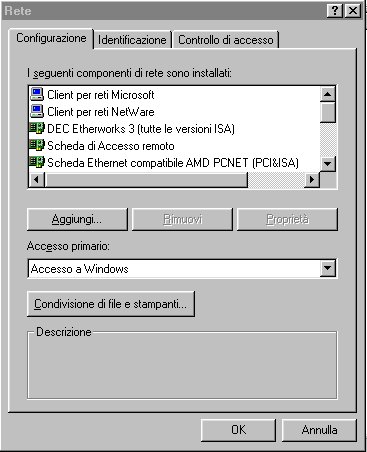
"Aggiungi"...
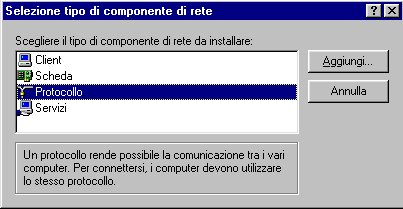
"Protocollo" - "Aggiungi"...
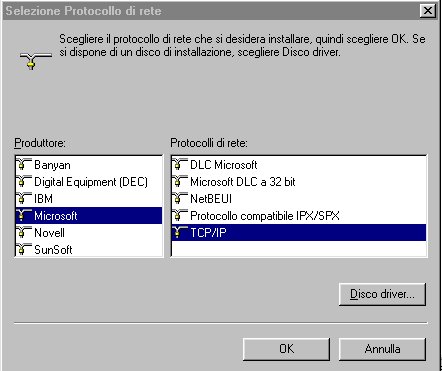
"Microsoft - TCP/IP" - "OK"
Dobbiamo, ora, predefinire il gateway da utilizzare. Basterà aggiungere, nelle proprietà del protocollo TCP/IP, attivabile evidenziando il protocollo, clickando su Proprietà,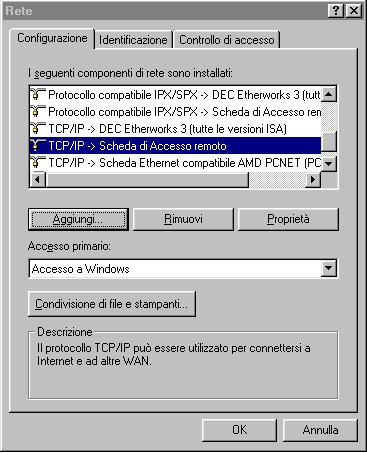
e scegliendo la cartelletta "Gateway", l'indirizzo IP del nostro router: 194.116.20.254
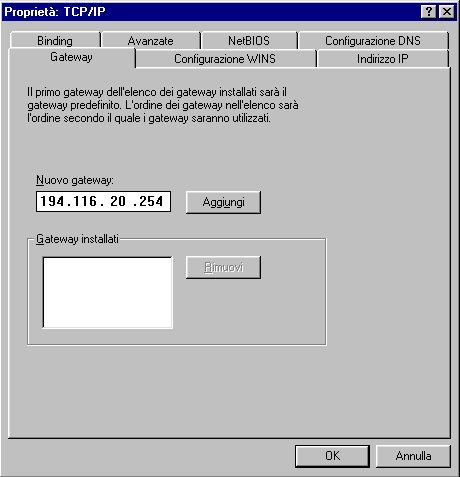
I settaggi sono, a questo punto, correttamente terminati.
Attivando la connessione di accesso remoto, sarà richiesto il nome utente e la password di connessione. Potrà essere comodo spuntare l'opzione "Salva password" per averla sempre memorizzata e non doverla ridigitare ogni volta che ci si collega.
Il numero di telefono (0321413900) è già stato inserito durante la creazione della nuova connessione.
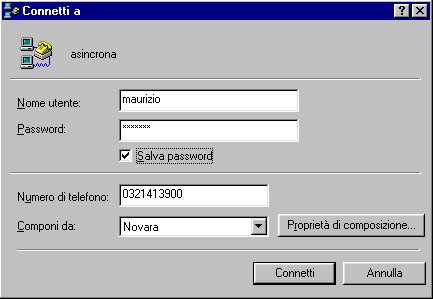
Controlliamo, ora, le impostazioni della connessione di accesso remoto. Possiamo raggiungere le proprietà agendo, col tasto destro del mouse, sulla connessione appena creata e scegliendo "proprietà". Selezionando "Tipi di server" avremo una schermata di questo tipo:
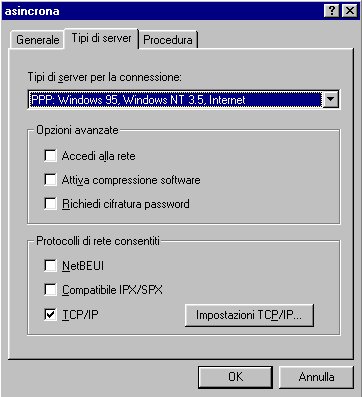
Fra le varie scelte, quelle fondamentali sono:
non richiedere la cifratura della password
consentire il TCP/IP
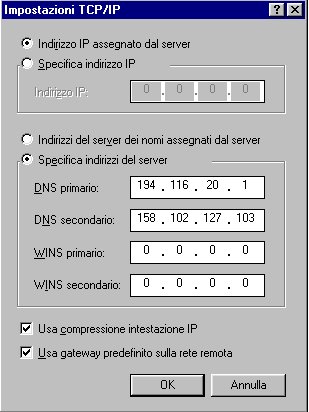
Spuntando "Indirizzo IP assegnato dal Server" e "Specifica indirizzi del server"
Le impostazioni, in questo caso, sono: DNS Primario: 194.116.20.1 e DNS Secondario: 158.102.127.103
Abbiamo, così, terminato la configurazione dell'Accesso Remoto. La connessione appena predisposta sarà la connessione di default da indicare, eventualmente, nelle proprietà del browser e dei vari client (posta, FTP) qualora venga richiesta:
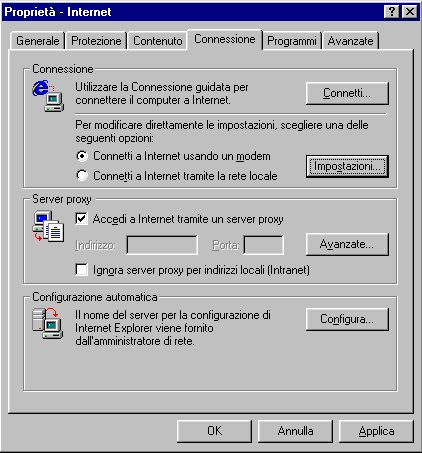
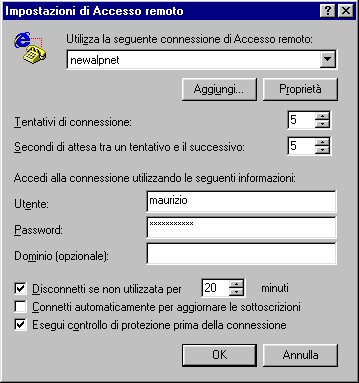
Per quanto riguarda il server proxy, obbligatorio per il protocollo HTTP, e consigliato anche per l'FTP, il settaggio dovrà essere: www-proxy.novara.alpcom.it Porta: 8080:
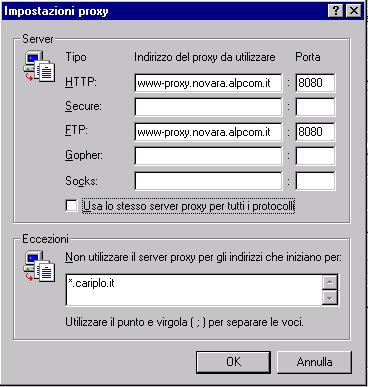
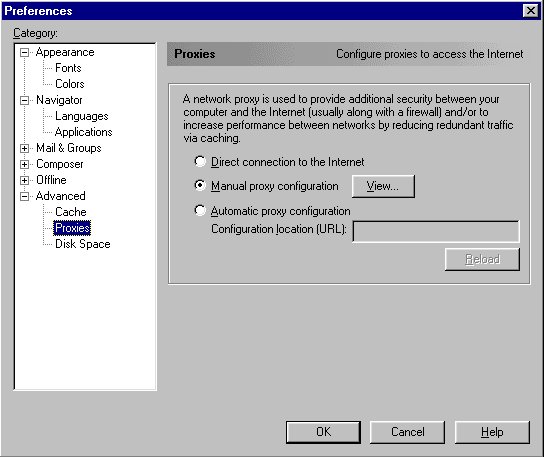
o, con Netscape, nel menù Edit - Preferences - Advanced
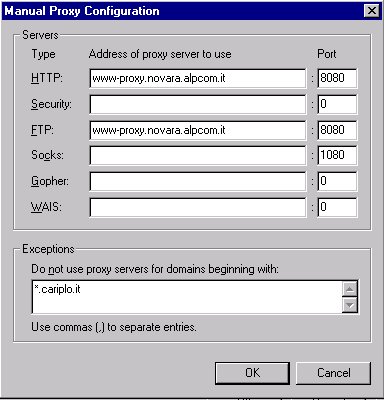
Restano da settare solo i parametri per l'utilizzo dei client di posta elettronica e per poter accedere ai newsgroups:
Il server SMTP e POP3 è sempre novara.alpcom.it, l'account è lo username, l'indirizzo è username@novara.alpcom.it mentre l'indirizzo di ritorno è, indifferentemente, l'alias di posta (generalmente Nome.Cognome@novara.alpcom.it) oppure l'indirizzo stesso. Il server per i newsgroup è news.novara.alpcom.it